

TUTO : Installer Privacy Badger pour préserver sa vie privée en ligne

Difficulté : Très facile.

Aujourd’hui, petit tutoriel sur Privacy Badger, ce plug-in disponible sur Firefox, Chrome et Opera.

Privacy Badger est développé par l’EFF, une association américaine très connue, qui défend les libertés dans l’espace numérique.

Privacy Badger est une extension qui empêche les annonceurs et autres trackers tiers de pister les pages que vous visitez sur le web. Si un annonceur semble vous pister sans votre autorisation sur plusieurs sites Web, le Privacy Badger l’empêche automatiquement de charger davantage de contenu dans votre navigateur. Pour l’annonceur, c’est comme si vous aviez soudainement disparu.

Privacy Badger analyse le comportement de chaque site tiers au fil du temps et choisit le paramètre qu’il considère adapté pour chaque site.

Contrairement à certaines autres extensions, Privacy Badger ne bloque pas une liste prédéfinie de pisteurs, mais apprend de la navigation de l’utilisateur, par conséquent, vous devez le configurer et alimenter régulièrement cette configuration (contrairement à Adblock ou Gosthery).

Ce tutoriel est basé pour Firefox, à titre personnel, je ne vois aucun interêt à utiliser ce genre de plug-in sur Chrome sachant que Google pompe l’historique des sites visités.

  • Etape 1 : Aller sur la page de téléchargement du plug-in :

https://addons.mozilla.org/fr/firefox/addon/privacy-badger17/

Et cliquez sur Ajouter à Firefox.

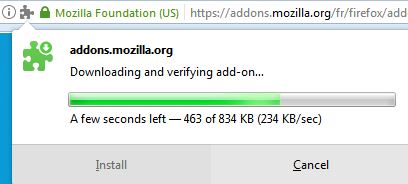
Le module va se télécharger :
  • Etape 2 :

On installe le plug-in :

En théorie, pas besoin de redémarrer Firefox.

  • Etape 3 :

Une fois le plug-in installé, une page d’accueil en Anglais va s’afficher, vous pouvez la fermer :
  • Etape 4 :

L’icône de Privacy Badger s’affichera dans la barre des modules de Firefox :

Configuration de Privacy Badger :

Pour configurer Privacy Badger, on va cliquer sur l’icône affichée ci-dessus et cliquer ensuite sur la petite molette :


La page de configuration s’ouvre dans un nouvel onglet :

Dans l’option Paramètres des filtres utilisateurs, il est possible de laisser ou de bloquer un domaine :
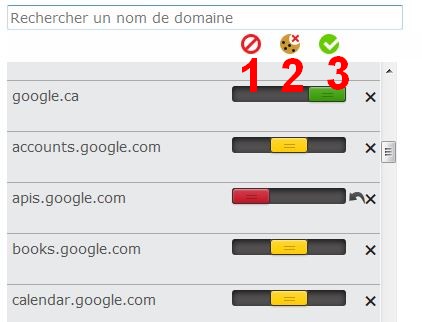
  • La sélection verte autorisera le domaine.
  • La sélection jaune bloquera les cookies du domaine.
  • La sélection rouge bloquera le domaine.

L’onglet Domaines autorisés vous permettra de mettre en liste blanche un domaine entier :


Concernant les Réglages généraux, je vous conseille de séléctionner la dernière case, en effet, Privacy Badger propose une fonctionnalité sympa : Le blocage WebRTC (pour plus d’info lire ceci).


Fnac, agitateur de sécurité.

En 2017, des personnes bossant dans de grands groupes ignorent qu’il faudrait mettre le site de leur société en full HTTPS, surtout quand il y a de la vente en ligne.

Le site ouèb de la FNAC propose un service innovant, le HTTP semi-sécurisé :

En quoi cela consiste ?

Si HOST commence par « livre. », HTTP est au singulier.
Sinon HTTP est au pluriel avec un grand S.

Vous en voulez plus ?

En pratique, ça donne cela :

Tout sur le client se balade à poil : adresse IP, âge, prénom, date d’inscription à la FNAC, email…

Où partent les données -plus que- personnelles ?

Ce service est gratuit et disponible dans d’autres rayons.

Il faudrait également virer le vilain DES3.


Fnac, agitateur de curiosité sécurité.

Remerciements : & Aeris.


Réaction de la FNAC :

La FNAC a été contactée via Twitter.

Après exactement 8 prises de contact et 2 jours et demi, elle s’est enfin décidée à communiquer :

MAJ en cas de nouveauté.


TUTO : Installer Pidgin et OTR sous Windows pour communiquer via XMPP

Aujourd’hui, petit tutoriel sur les communications : Comment installer un client XMPP (ou Jabber) : en l’occurence Pidgin avec l’utilisation du module OTR afin de chiffrer nos communications.

Comme l’explique très bien le wiki de JabberFr, Jabber est un système standard et ouvert de messagerie instantanée basé sur le protocole XMPP : il permet aux personnes de communiquer en temps réel sur Internet et de voir quand leurs contacts sont connectés. Jabber n’est pas seulement composé d’un logiciel, mais d’une multitude de logiciels (clients) pouvant se connecter au même service (réseau) en utilisant des points d’accès différents (serveurs).

Toujours comme l’explique le Wiki de JabberFr, Pidgin (anciennement Gaim) est un client multiprotocole libre (licence GNU GPL), multi-plateformes et gratuit, supportant Jabber, IRC et d’autres protocoles propriétaires.

On télécharge Pidgin sur le site officiel :

https://pidgin.im/

On se dirige vers le lien Sourceforge :

Afin d’enregistrer le fichier :

Ensuite, pendant que Pidgin est en cours de téléchargement, on en profite pour télécharger le plug-in OTR, pour se faire, on se dirige vers le site officiel du projet :

https://otr.cypherpunks.ca/

Afin de trouver la version adaptée à l’OS (pour ce cas, Windows) :

On enregistre le fichier d’installation :

On dispose désormais de nos deux fichiers : Pidgin et le plug-in OTR :


On commence par installer Pidgin :

Cliquez sur « Suivant » systématiquement, il n’y a pas de programme chelou qui va s’installer, à titre personnel, j’ai désactivé le raccourci dans le Menu Démarrer pour le mettre dans le Bureau, faites comme bon vous semble.

A la fin de l’installation de Pidgin, vous aurez cette icône :

On va maintenant passer à l’installation du plug-in OTR qui va nous permettre de chiffrer les communications.

Rien de très compliqué, on clique sur cette icône :

On se laisse guider, il n’y a aucun logiciel ou option malsain(e) qui va s’installer en plus, une fois cette étape effectuée, on lance Pidgin :

Vu qu’il s’agit du premier lancement,  il va nous proposer d’ajouter un compte, dans l’onglet Protolole vous indiquerez XMPP.

Si vous n’avez pas encore de compte Jabber, vous devez en créer un.

Je vous conseille le serveur Jabber de la Quadrature du Net où il est possible d’y créer un compte ou sur la liste des serveurs Jabber ouverts au public. ou encore sur la page d’Inscription à un serveur Jabber par JabberFR.

Vous noterez bien vos informations afin de les indiquer dans Pidgin :

Il est possible de mémoriser le mot de passe, libre à vous.

Une fois le compte ajouté, vous vous connectez, la liste de vos contacts ajoutés apparaîtra :

On passe maintenant à l’activation du plug-in OTR dans Pidgin.

Pour se faire, allez dans Outils puis Plugins.

Ce listing apparaîtra :

Séléctionnez Messagerie Confidentielle Off-The-Record.

Facultatif : Séléctionnez également Notification de nouvelle version (ça permet d’être prévennu en cas de nouvelle version de Pidgin).

Ensuite, validez en cliquant sur Configurer le plugin.

Il va falloir générer une clé privée pour notre compte, il suffit de cliquer sur Produire :

On patiente quelques dizaines de secondes selon la puissance de notre machine :

Concernant les options cochées, je conseille de laisser ces dernières par défaut.

Et hop, voilà une fingerprint toute neuve :

Vous pouvez communiquer votre adresse Jabber ainsi que votre fingerprint à vos contacts.

Le fingerprint permet de vous authentifier auprès de vos contacts, en cas de fingerprint différent, il faut se poser des questions, il faut savoir que ce dernier change en cas de réinstallation de Pidgin par exemple.